Pe scurt, pașii sunt următorii:
- Instalezi o aplicație de la Google pe telefon.
- „Initializezi” tokenul. Practic, trebuie introduse anumite caractere în aplicația Google Authenticator – acestea reprezintă chei de criptare, dar nu intrăm acum în detalii tehnice.
- Se va genera o cerere de aprobare în aplicație. Un administrator trebuie să îți accepte cererea manual; pentru asta, probabil te va contacta sau va trebui să-l contactezi tu.
- După ce aplicația este inițializată și cererea este acceptată, o poți folosi în loc de combinația username + parolă.
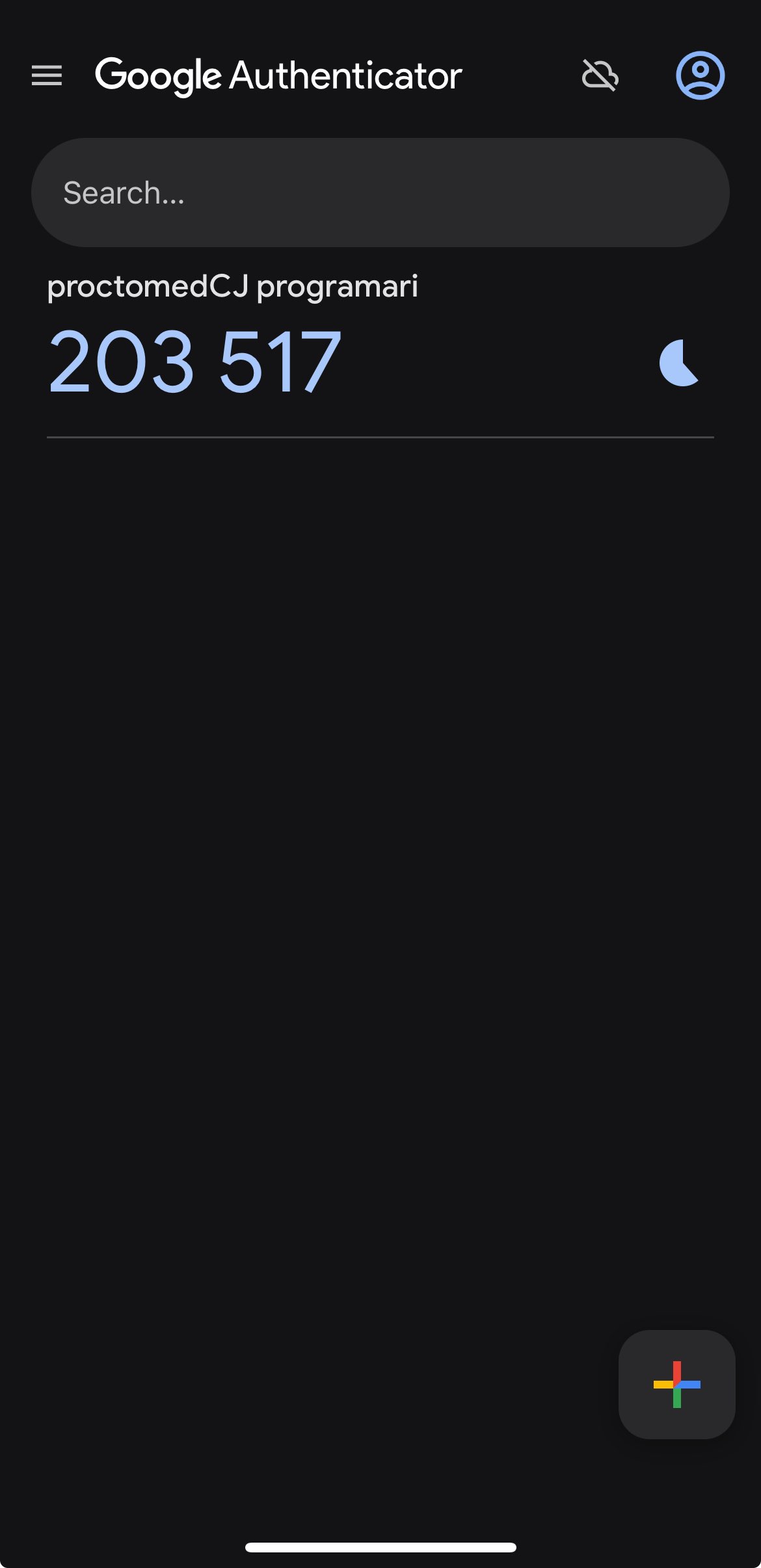
Aplicația Google Authenticator generează un cod din 6 cifre pe baza acelei chei secrete (un șir de caractere) și a timpului de pe telefon. Este important să setezi ora exactă corect, automat. De exemplu, codul generat poate fi „123 456” și trebuie introdus la autentificare. Nu salva acest cod cu Firefox sau alt browser, deoarece este valabil doar 30 de secunde – de aceea, sincronizarea ceasului este esențială. După cele 30 de secunde, următorul cod poate fi, de exemplu, „456 789”, iar acesta va trebui introdus la următoarea autentificare.
Aplicația Google Authenticator nu necesită conexiune la internet pentru utilizare, deci nu îți transmite datele în alte părți (aspect important pentru confidențialitate). Pe server, pe baza tokenului introdus, sistemul va recunoaște utilizatorul.
Securitate: Deoarece codul generat are doar 6 cifre, la un număr foarte mare de utilizatori există o șansă teoretică ca cineva să aibă aceeași parolă temporară ca a ta. Însă, în practică, acest lucru este improbabil și de aceea autentificarea este considerată sigură.
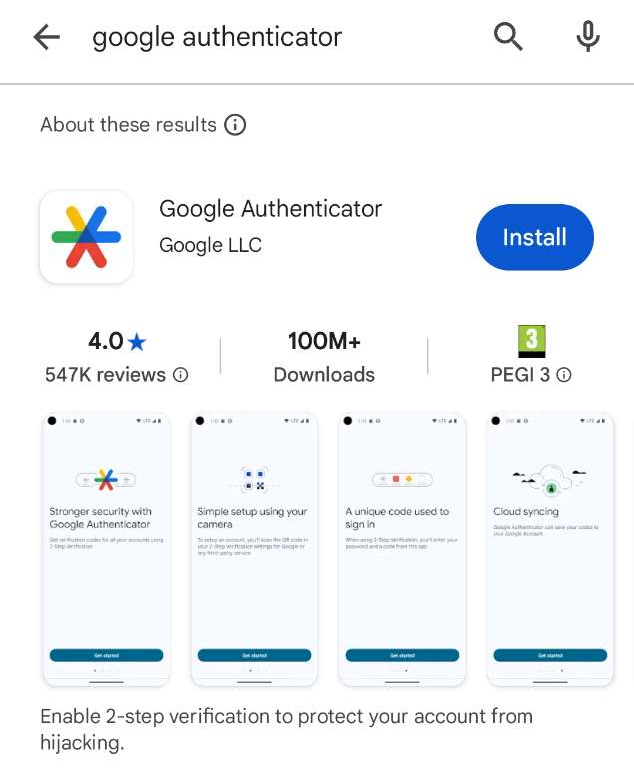
Dacă telefonul are Android, atunci căutăm în Play Store: "Google Authenticator":
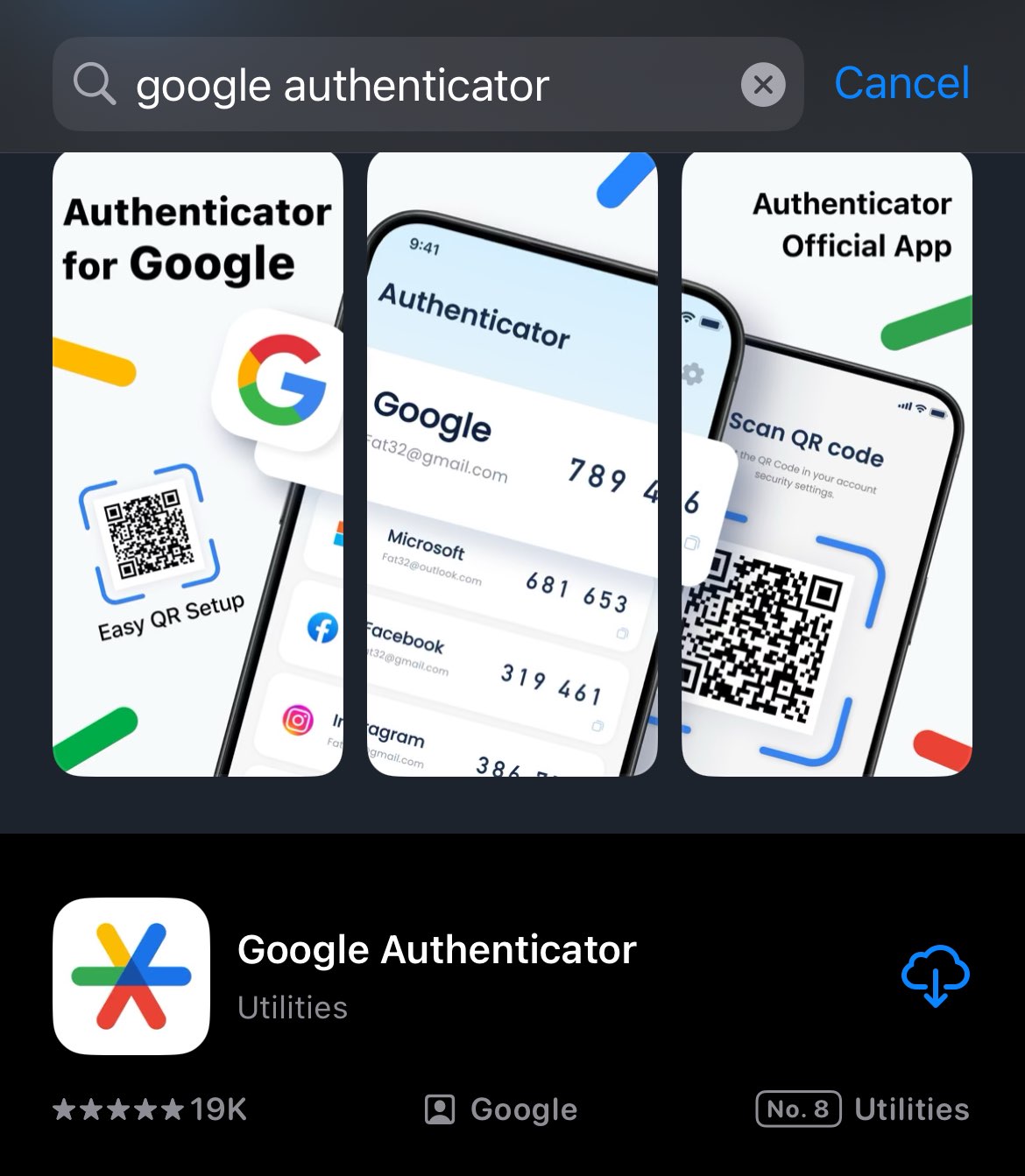
Dacă telefonul are iOS, atunci căutăm în App Store: "Google Authenticator":
Instalăm aplicația pe telefon și o deschidem.
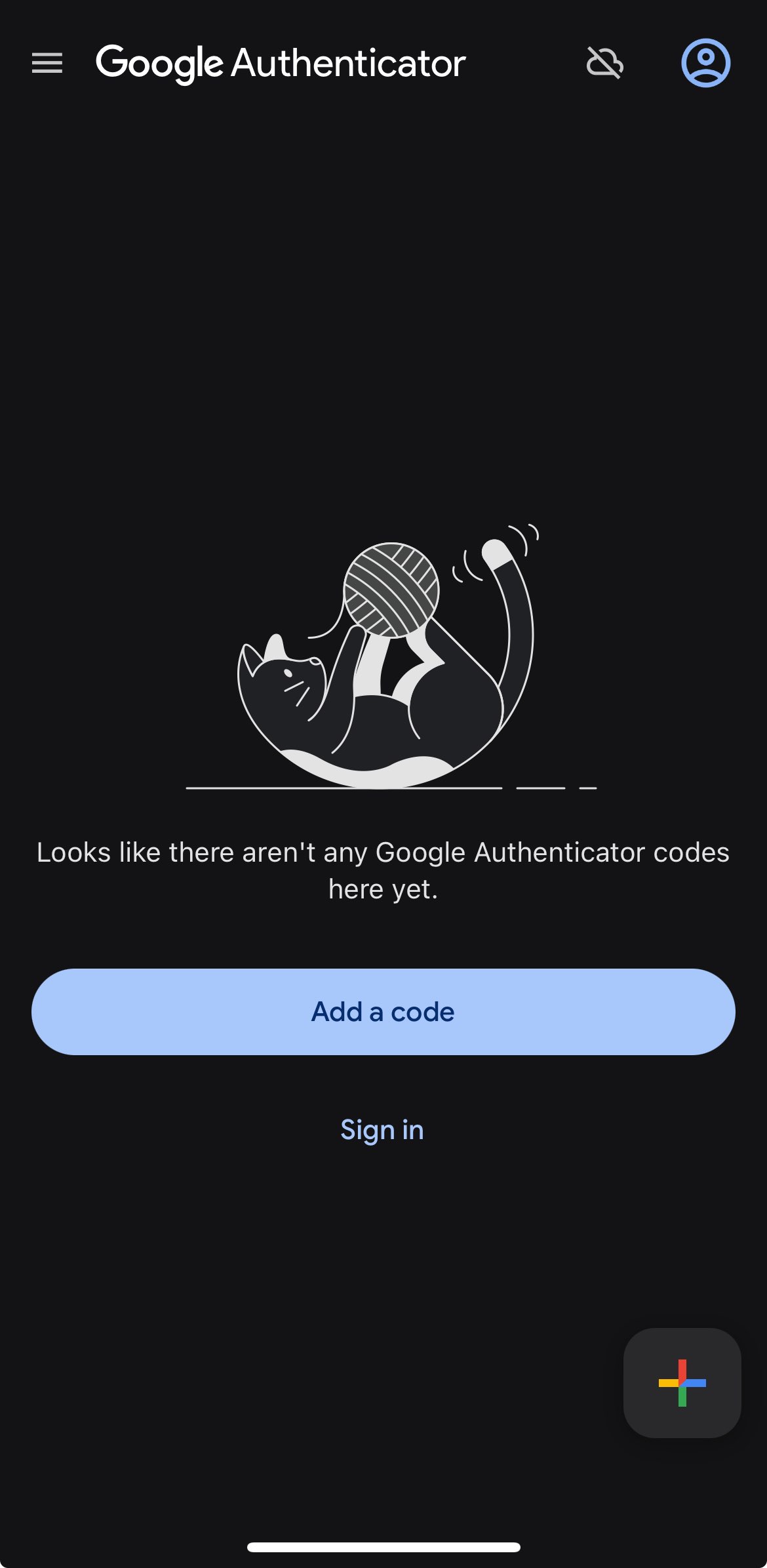
În primele ecrane găsim o opțiune pentru introducerea unui cod:
Aici alegem opțiunea de a introduce cheia manual (Enter a Setup key):
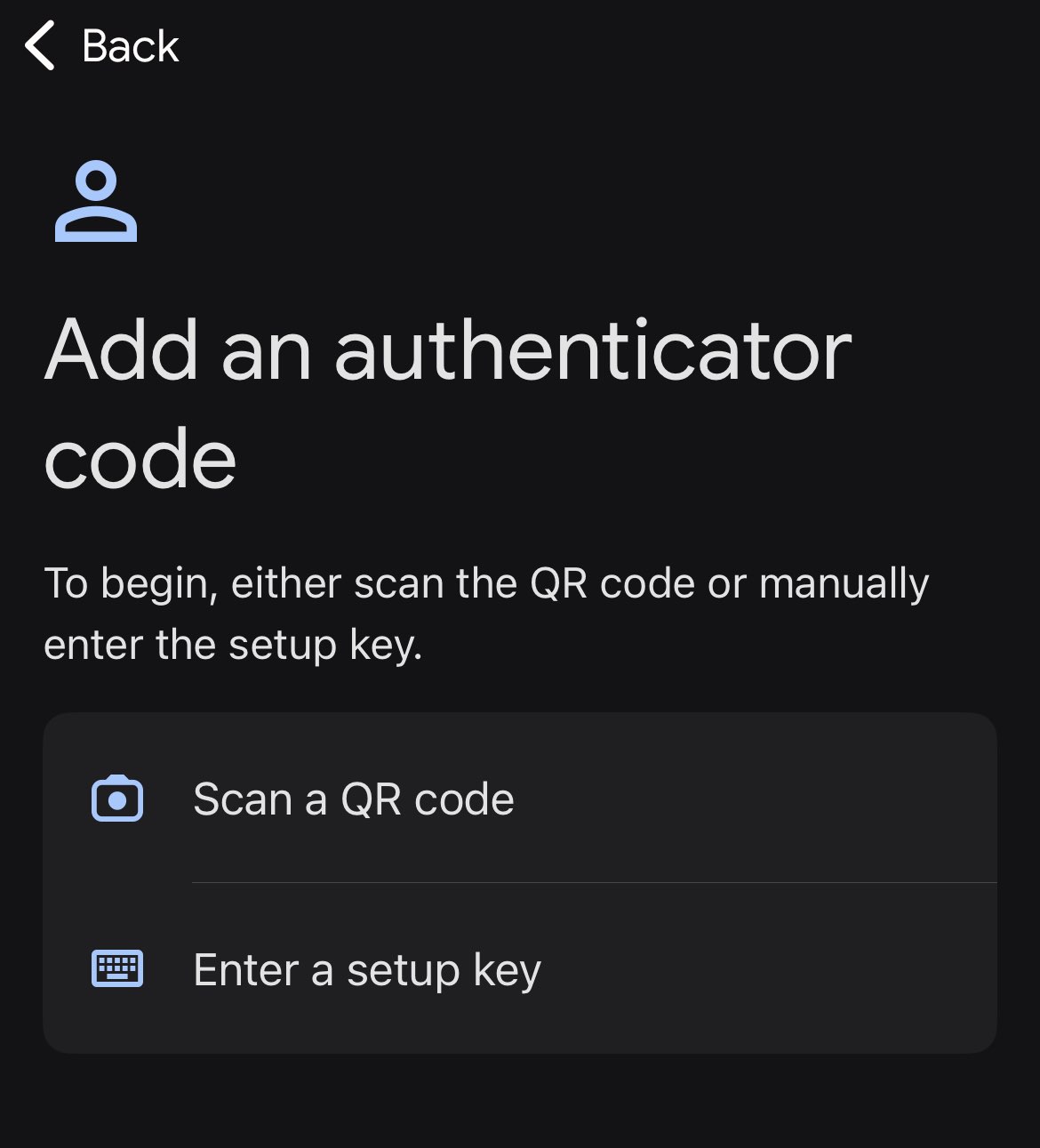
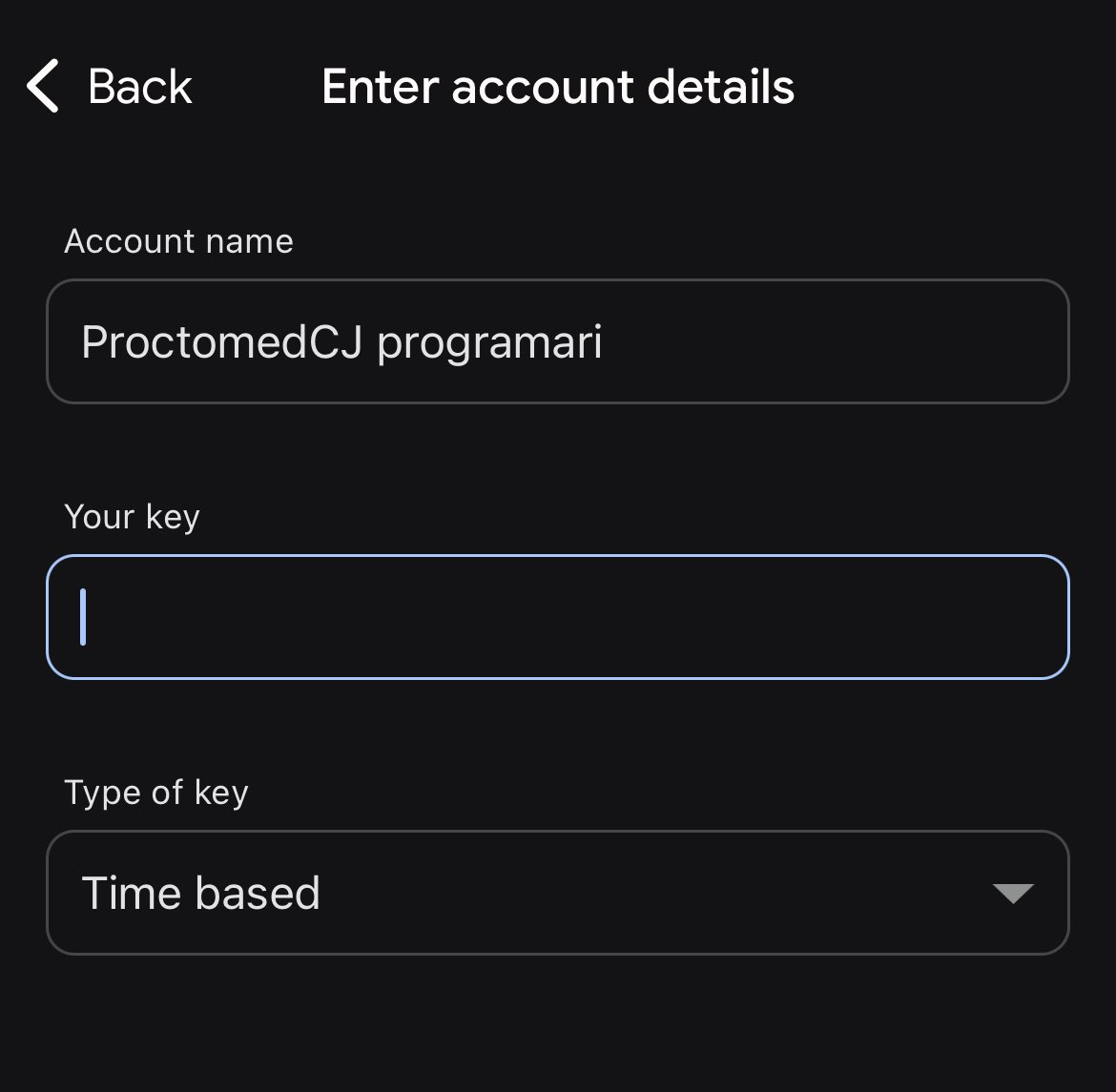
În acest ecran introducem cheia manual în câmpul "Your key:" (de exemplu: ZDUZ457RJIU7XMI2). În câmpul "Account name" putem introduce orice dorim, ideea este să ne amintim în viitor la ce aplicație este asociată cheia generată.
Gata! Aplicația este instalată și inițializată. Ar trebui să vedem ceva de genul acesta:
Până acum, oricine neautorizat ar putea urma acești pași. De aceea, utilizatorul trebuie să trimită o cerere care va trebui aprobată de un administrator al aplicației. Completăm câmpurile necesare cu informațiile corespunzătoare și așteptăm aprobarea.